 RotaBR
Como organizar uma rota com 100 paradas no celular
Rota com 100 paradas não tem segredo: o que cansa é o começo. Digitar endereço um por um, rolar a planilha procurando o próximo, perder a conta de quantos faltam. Este guia mostra como montar a rota de uma vez e ir riscando as paradas até o fim.
O que você precisa
- O app RotaBR instalado no celular Android.
- As paradas em uma planilha .xlsx salva no celular (a planilha no formato da Shopee que você já recebe, ou o modelo do RotaBR).
- A localização (GPS) do celular ligada, porque a ordenação parte da sua posição.
- Internet na hora de importar, para o app localizar os endereços no mapa.
Passo a passo
Importe as paradas de uma vez
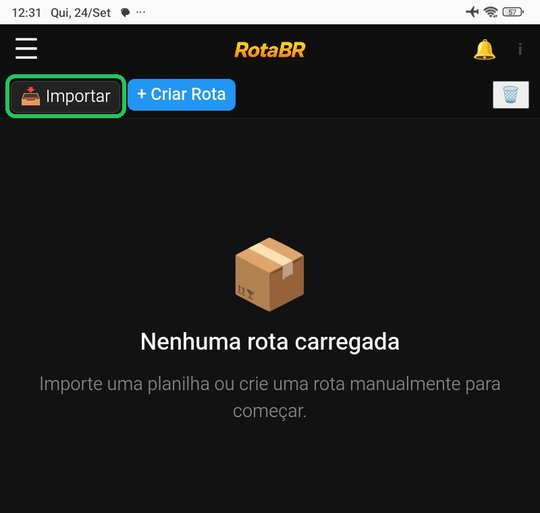
Na tela inicial, toque em 📥 Importar e escolha o arquivo .xlsx. Aparece “Lendo planilha...” e o app monta a lista inteira, sem você digitar nada.
Não tem a planilha? Veja como importar a planilha de entregas e como baixar o modelo do RotaBR.
Veja os pacotes juntos por endereço
Se 3 pacotes vão para o mesmo endereço, o app cria uma parada só e mostra x3 pacotes, com o número de cada pacote. Uma planilha com 130 pacotes pode virar bem menos de 130 paradas.
Cada card mostra a posição na rota, por exemplo 1 / 48 — Pendente, e o total é sempre o número de paradas, não de pacotes.
Ordene: mais próximo ou mais distante
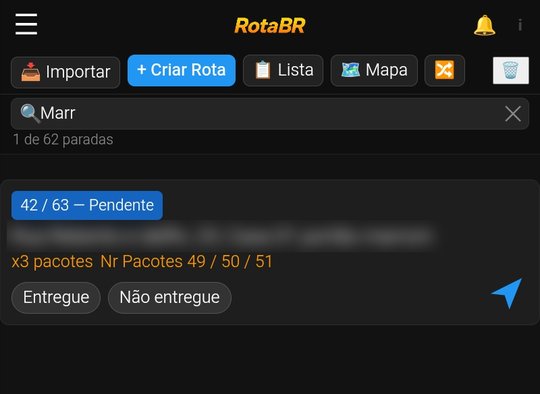
Toque em 🔀 na barra do topo. Abre a tela Ordenar Rota com duas opções:
- Mais próximo primeiro: começa pela parada mais perto de você.
- Mais distante primeiro: começa pelo ponto mais longe, e você vem entregando na volta.
Escolha uma e toque em Ordenar. Na primeira vez o celular pede permissão de localização: permita, senão o app não consegue ordenar.
Confira no Mapa antes de sair
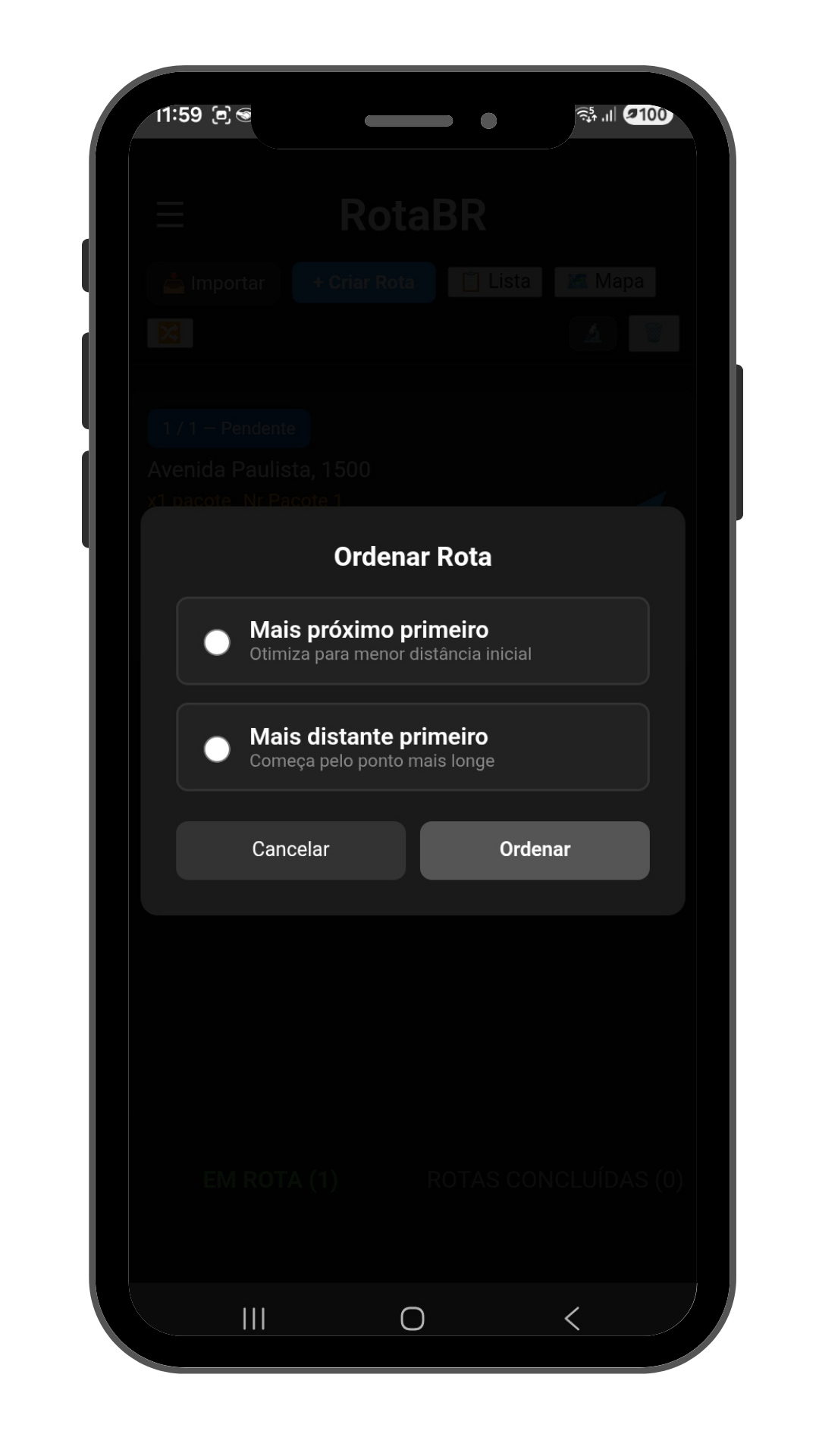
Toque em 🗺️ Mapa e veja todas as paradas de uma vez. Parada isolada, longe das outras, costuma ser endereço mal localizado: toque nela e use 📌 Corrigir. Veja como corrigir.
Para voltar à lista de cards, toque em 📋 Lista.
Marque Entregue ou Não entregue
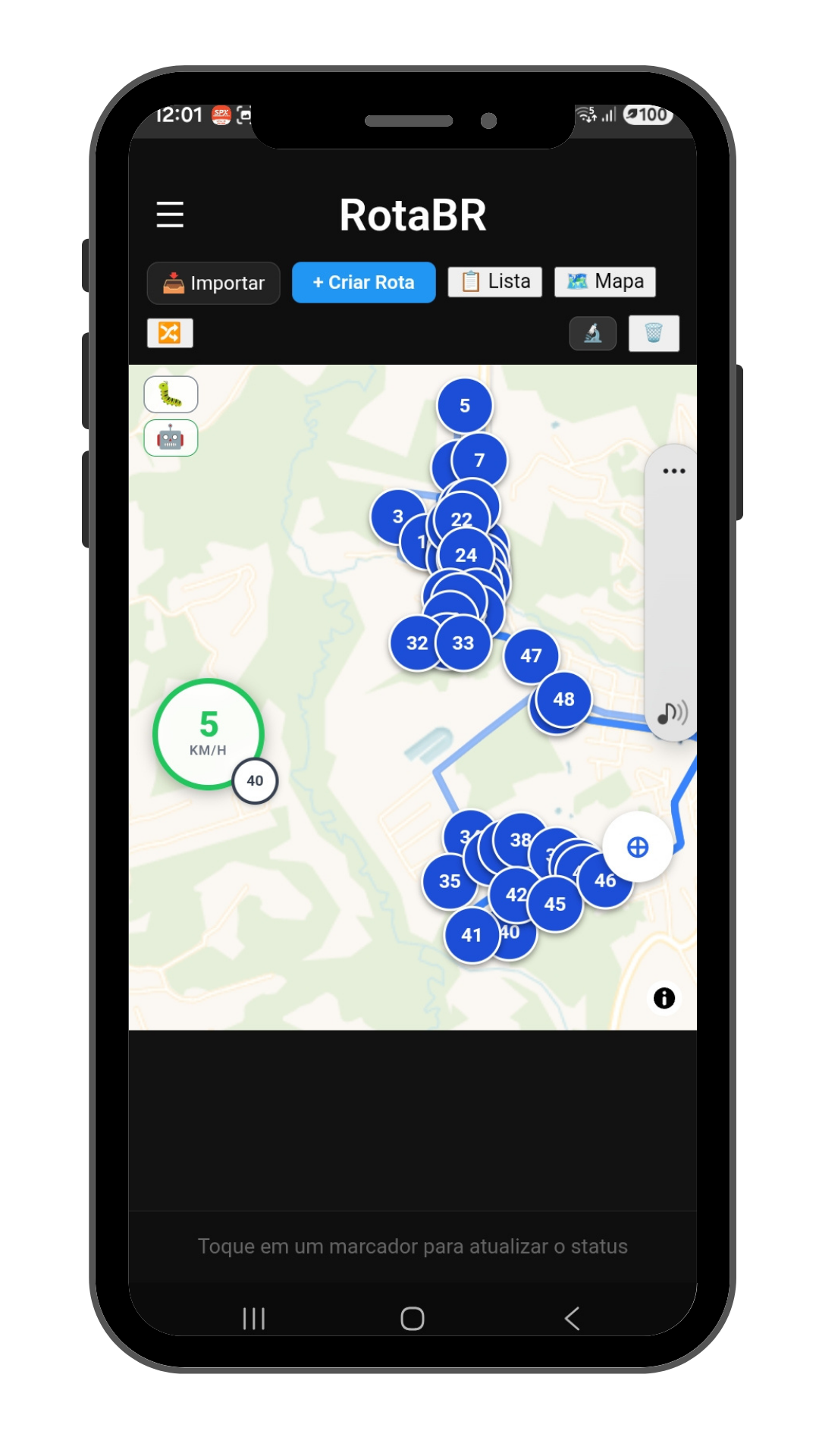
Na Lista, cada parada tem os botões Entregue e Não entregue. No Mapa, toque no marcador da parada e os mesmos dois botões aparecem embaixo da tela.
Marcou errado? Toque de novo no botão marcado e a parada volta para Pendente.
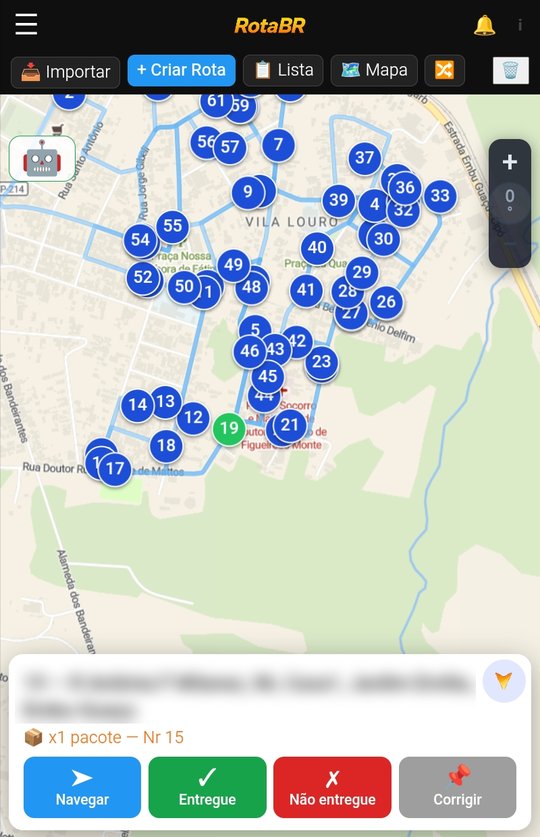
Acompanhe o que falta: aba EM ROTA
Na Lista, a aba EM ROTA, embaixo da tela, mostra só as paradas pendentes, com o contador de quantas faltam.
Conforme você marca Entregue ou Não entregue, a parada sai de EM ROTA e o número vai baixando.
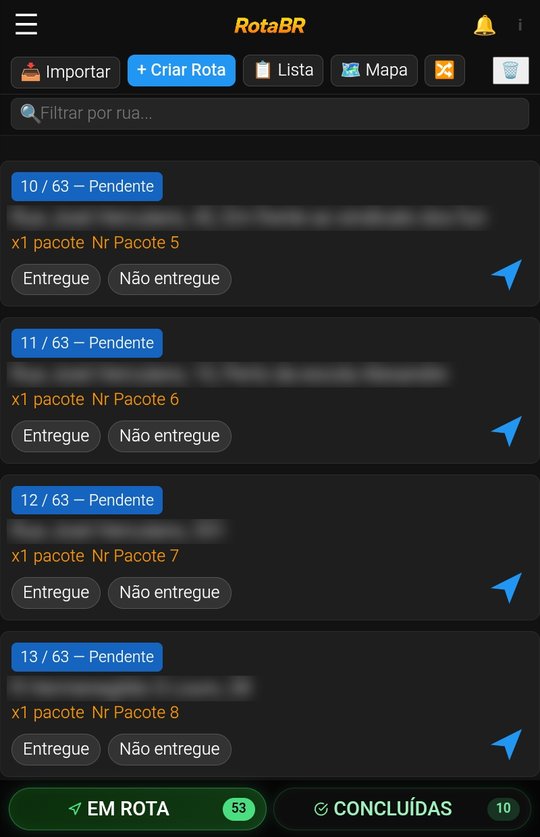
Veja o que já foi feito: aba CONCLUÍDAS
A aba CONCLUÍDAS junta as paradas que você já marcou, entregues e não entregues, cada uma com a sua cor.
Marcou errado? Toque de novo no botão marcado e a parada volta para Pendente, de volta à aba EM ROTA.
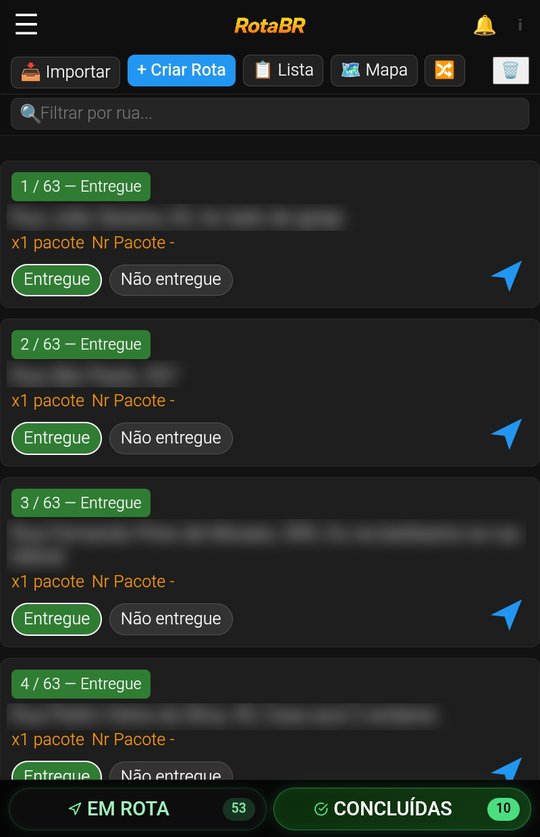
Ache uma parada no meio de 100: Filtrar por rua
Digite parte do nome da rua no campo 🔍 Filtrar por rua..., no topo da Lista. O app mostra só as paradas daquela rua e quantas encontrou, por exemplo 1 de 10 paradas.
Toque no X do campo para voltar à lista completa.
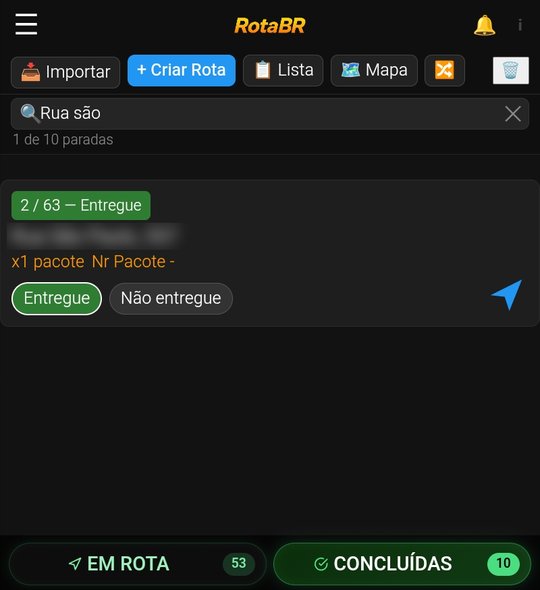
Sua rota de 100 paradas montada em minutos
Importe, ordene e vá marcando as entregas. Baixe grátis na Google Play.
Baixar o RotaBRPerguntas frequentes
Pacotes do mesmo endereço viram uma parada só?
Sim. Na importação o RotaBR junta as linhas com o mesmo endereço em uma única parada e mostra quantos pacotes tem nela, por exemplo x3 pacotes.
Qual a diferença entre Mais próximo primeiro e Mais distante primeiro?
Mais próximo primeiro começa pela parada mais perto de você. Mais distante primeiro começa pelo ponto mais longe. As duas opções usam a sua posição atual de GPS.
Preciso ser Premium para importar e ordenar a rota?
Não. Importar planilha, ordenar a rota e marcar entregue ou não entregue estão em todos os planos (Semanal, Mensal e Premium) e no teste grátis. Nos planos Semanal e Mensal você processa até 100 paradas por dia; no Premium, até 150, com navegação offline.
Errei e marquei Entregue na parada errada. Dá para desfazer?
Dá. Toque de novo no botão marcado (Entregue ou Não entregue) e a parada volta para Pendente.
O RotaBR é o app oficial da Shopee?
Não. O RotaBR é uma ferramenta independente, sem vínculo com a Shopee. Ele só é compatível com o formato de planilha que os entregadores já recebem.