 RotaBR
Como importar a planilha de entregas e montar a rota no celular
.xlsx da rota e o app
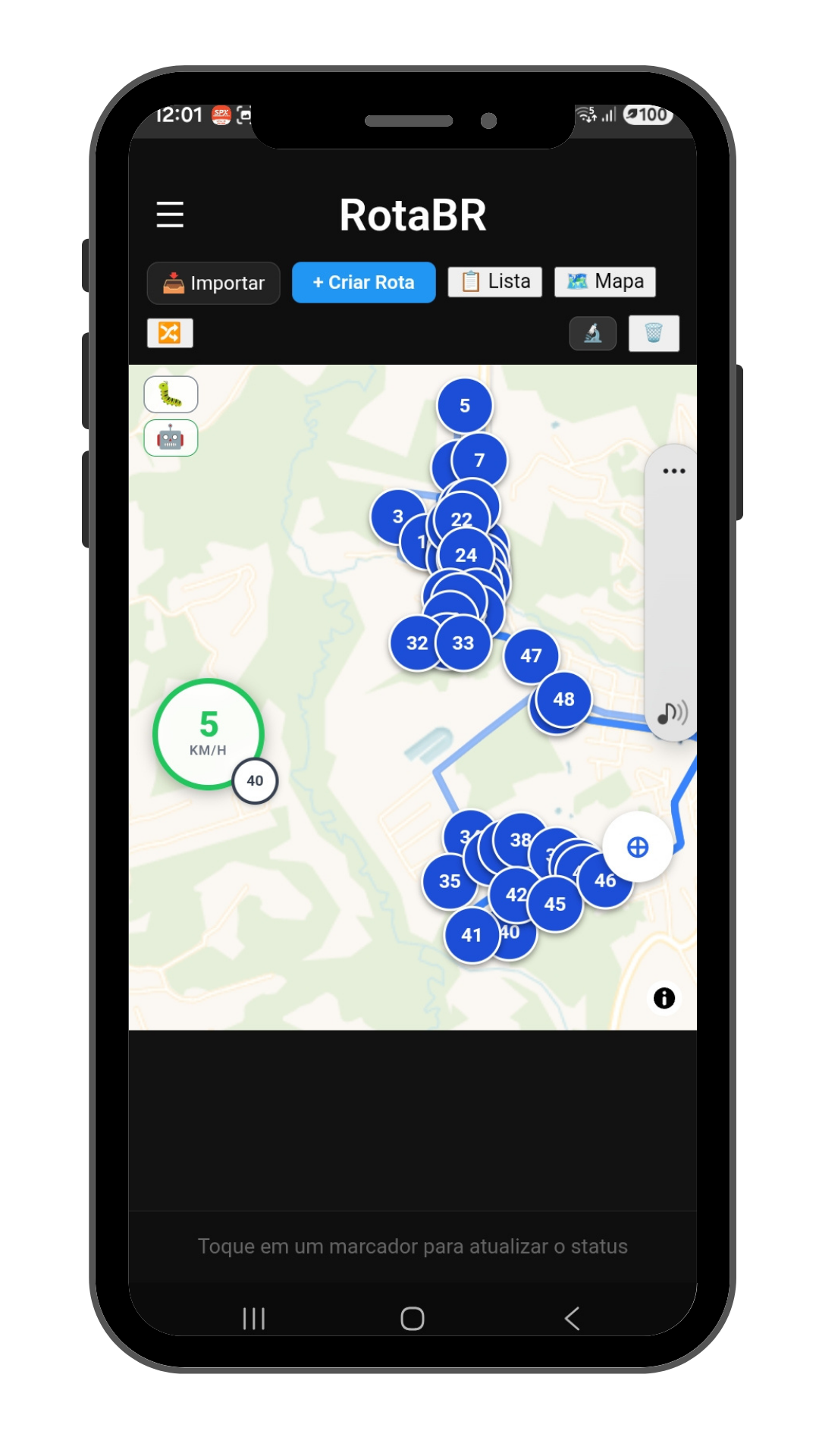
lê os endereços, junta os pacotes do mesmo local em uma parada só e coloca tudo no mapa.
Depois é só tocar em ordenar para ele montar a sequência das paradas.
Quem pega rota com 80, 100, 120 pacotes sabe o que é ficar rolando a planilha procurando o próximo endereço, ou digitar parada por parada no Waze. Este guia mostra como transformar a planilha em uma rota pronta em menos de um minuto.
O que você precisa
- O app RotaBR instalado no celular Android (grátis na Google Play).
- A planilha da rota em formato .xlsx salva no celular, a mesma que você já recebe para a rota do dia.
- Não trabalha com essa planilha? Tem um modelo pronto para preencher.
Passo a passo
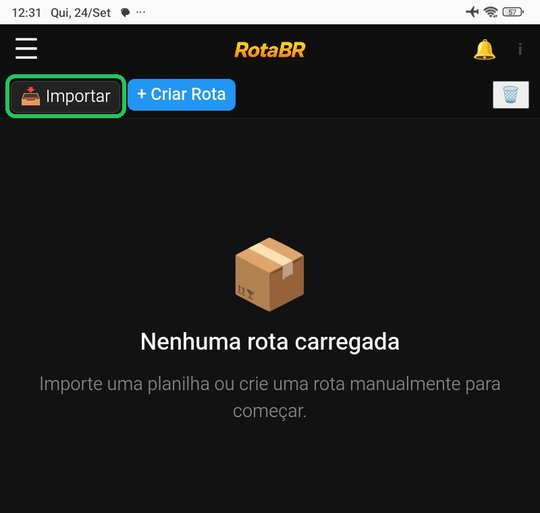
Toque em 📥 Importar
Na tela inicial do RotaBR, toque no botão 📥 Importar, no topo, ao lado de + Criar Rota.
Escolha a planilha
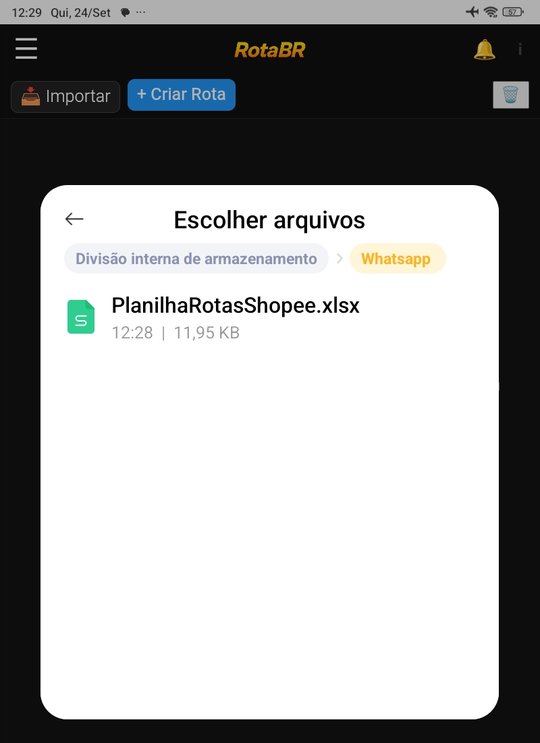
Abre a tela Escolher arquivos do celular. Vá até a pasta onde a planilha está e toque no arquivo .xlsx.
Recebeu pelo WhatsApp? Normalmente o arquivo fica na pasta WhatsApp, dentro do armazenamento interno. Se não aparecer, abra a planilha na conversa, salve no celular e procure em Downloads.
Espere o app ler a planilha
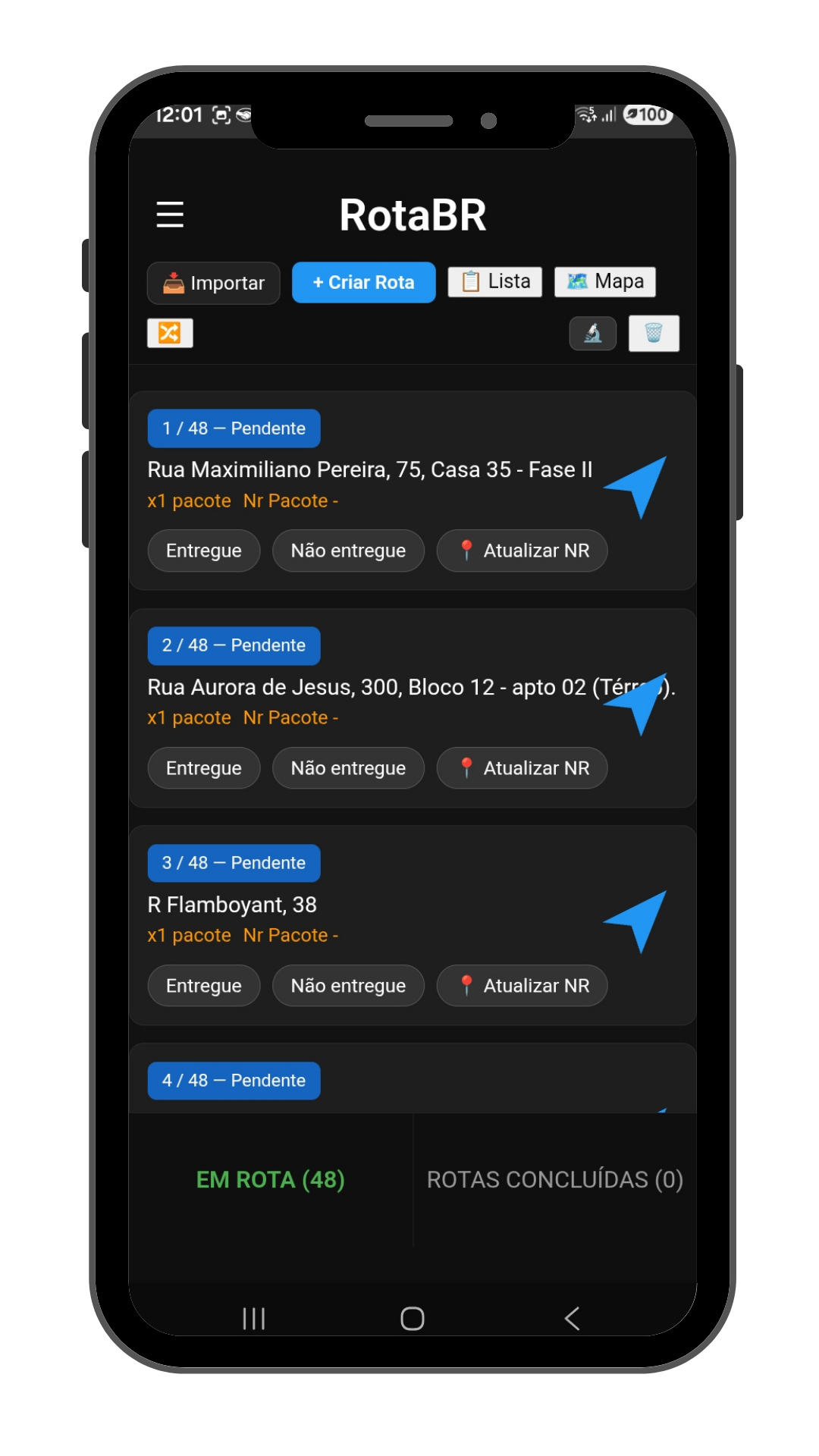
Aparece a mensagem “Lendo planilha...”. Nessa hora o RotaBR:
- lê o endereço de cada pacote;
- junta os pacotes do mesmo endereço em uma parada só;
- localiza cada parada no mapa.
Ordene a rota
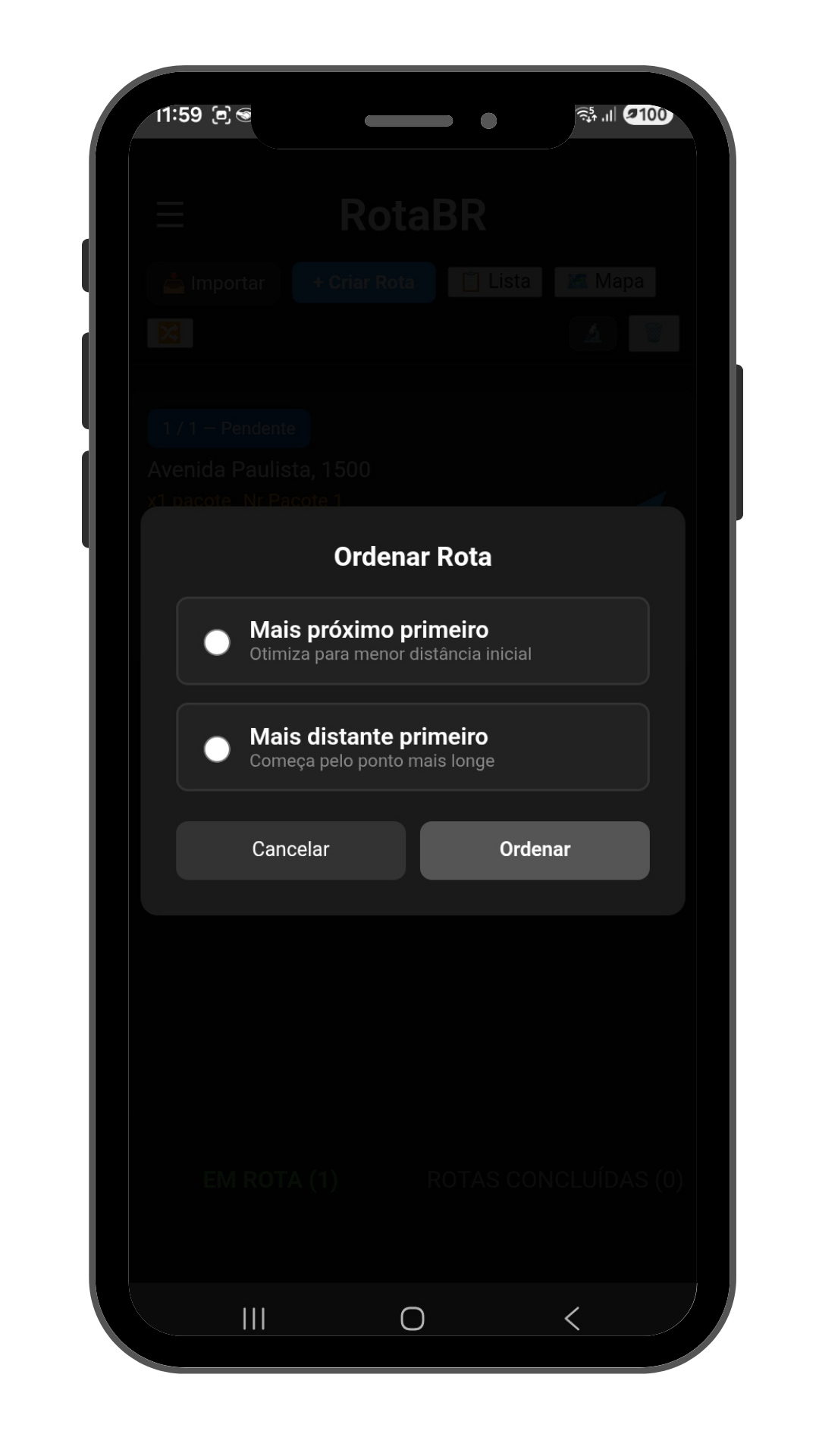
Toque no botão 🔀, na barra do topo, e escolha como quer começar:
- Mais próximo primeiro: começa pela parada mais perto de você.
- Mais distante primeiro: vai até a ponta da rota e volta entregando.
Toque em Ordenar. A sequência das paradas é montada na hora.
Confira no mapa e saia pra rota
Use as abas Lista e Mapa para conferir se as paradas estão nos lugares certos antes de sair.
Pronto: é só seguir a sequência e marcar cada entrega.
Não tem a planilha? Use o modelo do RotaBR
Se você não trabalha com a planilha da Shopee, ou quer montar uma rota própria com muitos endereços:
- Abra o menu ☰ do app e toque em 📥 Planilha.
- Toque em Baixar XLSX. O modelo vai para a pasta Downloads.
- Preencha seguindo os exemplos, sem mudar o nome das colunas.
- Importe normalmente pelo botão 📥 Importar.
Sua próxima rota em 1 minuto
Importe a planilha, ordene e saia pra rua. Grátis na Google Play.
Baixar o RotaBRPerguntas frequentes
Posso importar arquivo CSV ou do Google Planilhas?
O RotaBR importa arquivos .xlsx (Excel). No Google Planilhas, use Arquivo › Fazer download › Microsoft Excel (.xlsx) e importe o arquivo baixado.
Tenho vários pacotes no mesmo endereço. Vira uma parada só?
Sim. Na importação o app junta as linhas com o mesmo endereço em uma única parada e mostra quantos pacotes tem nela.
Não trabalho com a Shopee. Consigo usar?
Consegue. Baixe o modelo de importação, preencha com seus endereços e importe.
O RotaBR é o app oficial da Shopee?
Não. É uma ferramenta independente, sem vínculo com a Shopee. Ele só é compatível com o formato de planilha que os entregadores já recebem.
Próximos guias
- 📡 GPS sem internet: como navegar offline na rota
- 📌 Endereço no lugar errado do mapa? Como corrigir
- 🚚 Como organizar uma rota com mais de 100 paradas (em breve)
- 💰 Como calcular o lucro da rota de entrega